
文章最后更新日期: 2026年10 月3日
电脑重启解决不了的问题,那就重装系统啦~ 系统冗余太卡,中了顽固病毒,程序逻辑错误,各种不兼容等,杀毒清理软件解决不了,需要重装一下新系统。
Windows系统是个人桌面中的霸主,能运行大部分软件游戏,硬件兼容性好;Unix是功能强大稳定应用广泛的商业级操作系统,苹果MacOS(电脑)和iOS(iPhone)就是Unix系统; Linux是类Unix系统的内核 ,开源免费,现在的Android就是运行在Linux操作系统Java虚拟机上,解决Linux字符界面问题。
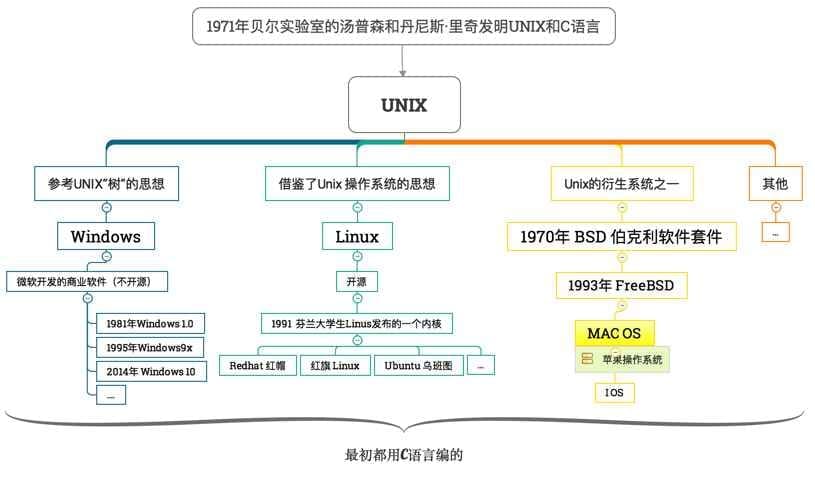
安装了winXP、win7、win8、win8.1、win10,发现xp体积最小简便操作,win7简洁好用用户最广,win8.1是win10的前身,win10更新完善安全人性化,是Windows的终极版本。
下面讲一下怎么安装系统:
方法一:
1、电脑能正常开机——可以一键在线升级本机系统,微软唯一官方地址:https://www.microsoft.com/zh-cn/software-download/,一直下一步,选升级这台电脑,等待自动重启安装即可。
2、只想恢复电脑出厂设置: 设置→搜恢复→重置此电脑→开始
方法二:
电脑无法开机时——下载 ISO 镜像 / 制作 U 盘启动盘。
第一步
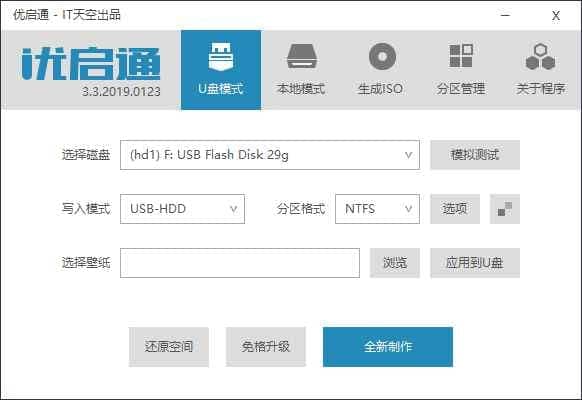
到IT天空下载优启通(EasyU,简称EU),打造的一款系统预安装环境(PE)。
具体操作:插上U盘,启动优启通软件,制作安装PE。
第二步
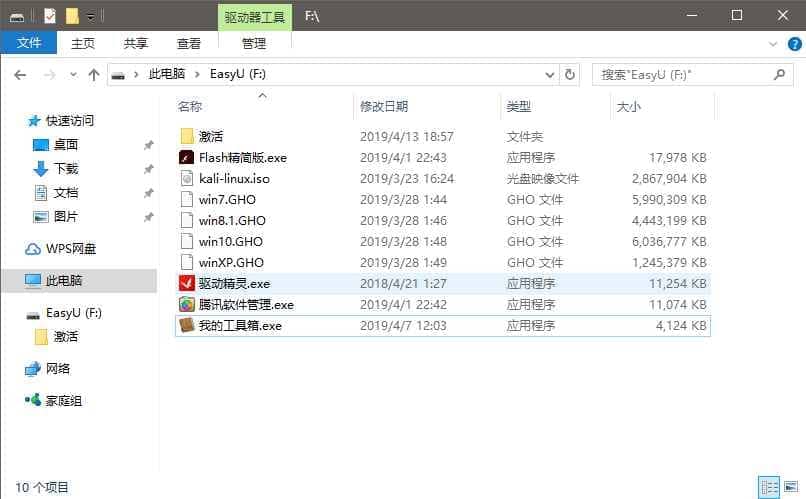
把要安装的系统放到装机盘内。
具体操作:将XP系统、win7、win8.1、win10等系统的GHost或者iOS(只选微软官方:https://www.microsoft.com/zh-cn/software-download)放到装机的U盘内。
第三步
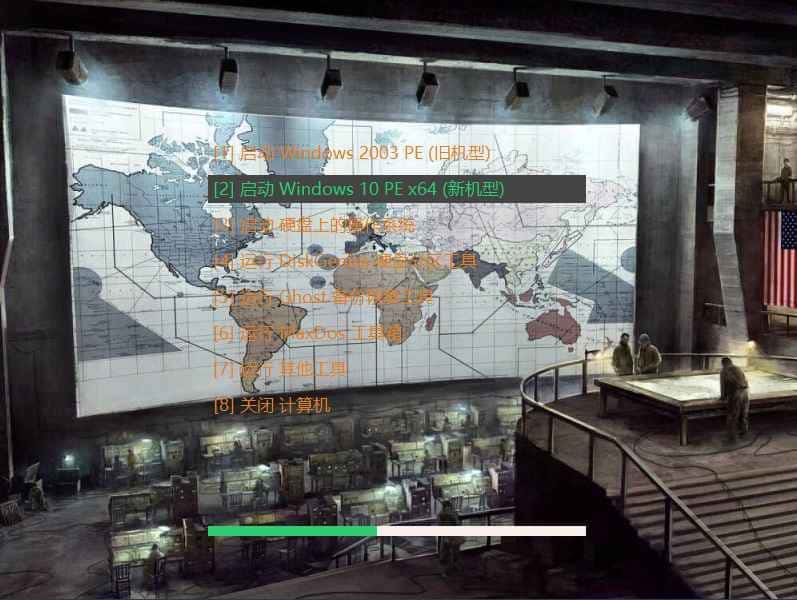
设置U盘启动,进入EU操作界面。
具体操作:制作好的U盘插到要装机的电脑,在电脑启动时按F8、F12或者进入BIOS设置U盘启动,进入操作界面。(PE装机、删除电脑密码,硬盘分区,备份恢复等功能)
第四步
在操作界面,选择启动PE,进入PE系统。
具体操作:进入到PE系统后,选择Win系统安装(安装系统iOS),EIX系统安装(安装系统ghost),选择好系统和安装盘符(C盘)后,点击安装,傻瓜式等待大概半小时,系统安装完成。
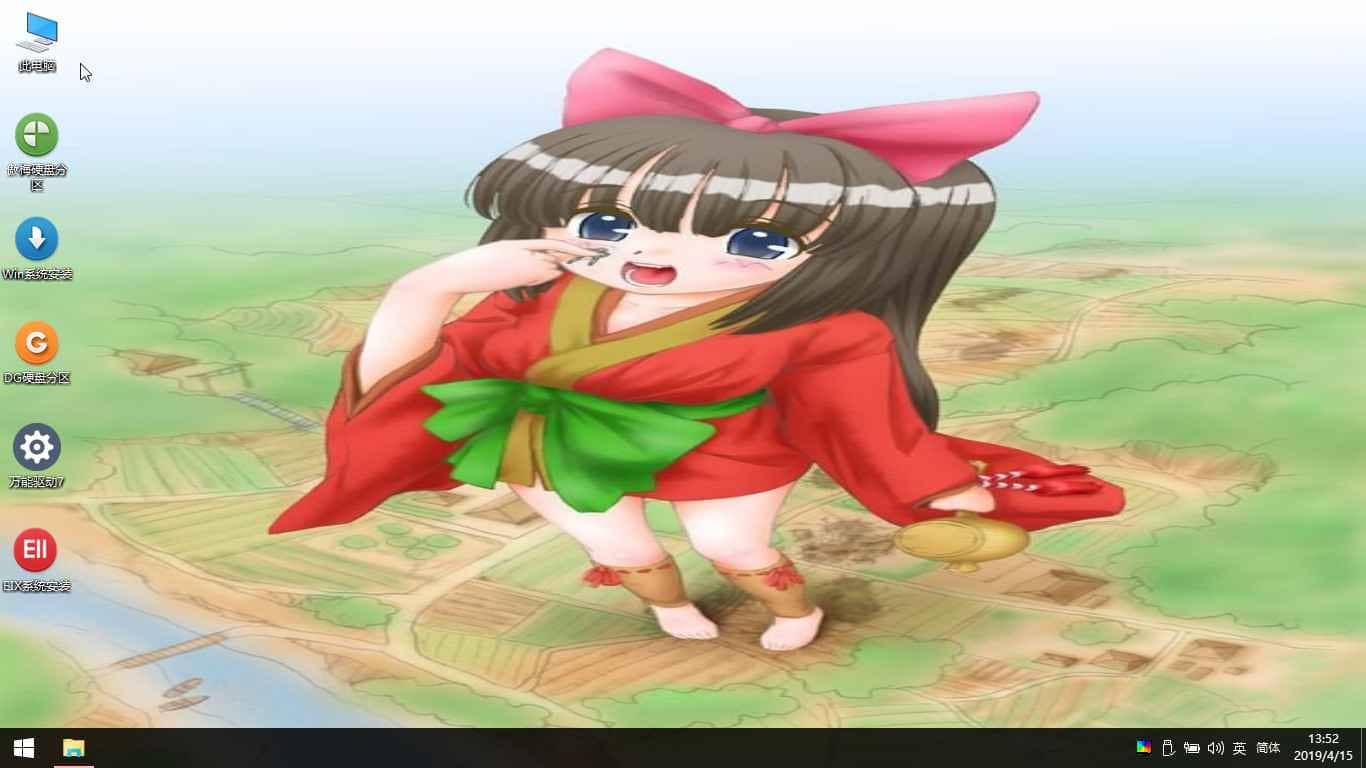
第五步
重启电脑,完善新系统。搞定!
安装驱动和激活系统。安装腾讯软件管理,下载浏览器、输入法、火绒、WPS、7zip等。
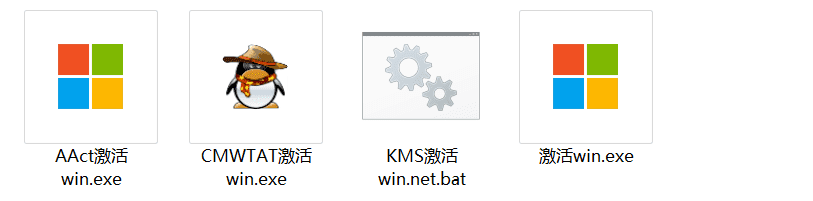
纯净winXP/7/8.1/10系统、无毒激活工具、驱动精灵、独立版腾讯软件管理
 分享一下我的装机系统:

 微信扫一扫,打赏作者吧~
测网速 https://speedtest.cn/
宽带400M(mbpd)÷ 8 = 下载速率50mb/s
老电脑变快:最快就是加装固态硬盘,再就是换硅脂和清灰。
1,设置→搜高级系统设置→高级 性能设置→调整为最佳性能(平滑字体边缘√)。
2,运行 services.msc → 找到Windows search、windows update 、sysmain(机械硬盘才关)→ 禁用,恢复设置成无操作。SSD(固态硬盘)不要碎片整理。
3,Dism++ →空间清理,关闭自动更新、云同步、诊断、广告等、、
4,WPS优化,配置工具关闭一堆;找到wps安装位置,删除office6里面的3个云图标文件。
Windows系统一句命令激活[永久]
命令提示符(管理员):slmgr /skms kms.v0v.bid && slmgr /ato
重要的东西还是要留两手,狡兔三窟。